Приручник
Инсталација са двојним покретањем
Можете да инсталирате Omarchy на једну партицију упоредо са Windows-ом или другим инсталацијама.
Овај начин инсталације и даље подразумевано укључује LUKS шифровање за партицију, па се суштински не разликује од инсталације на цео диск и једноставно захтева да на диску буде доступног слободног простора.
Ослобађање простора на Windows-у
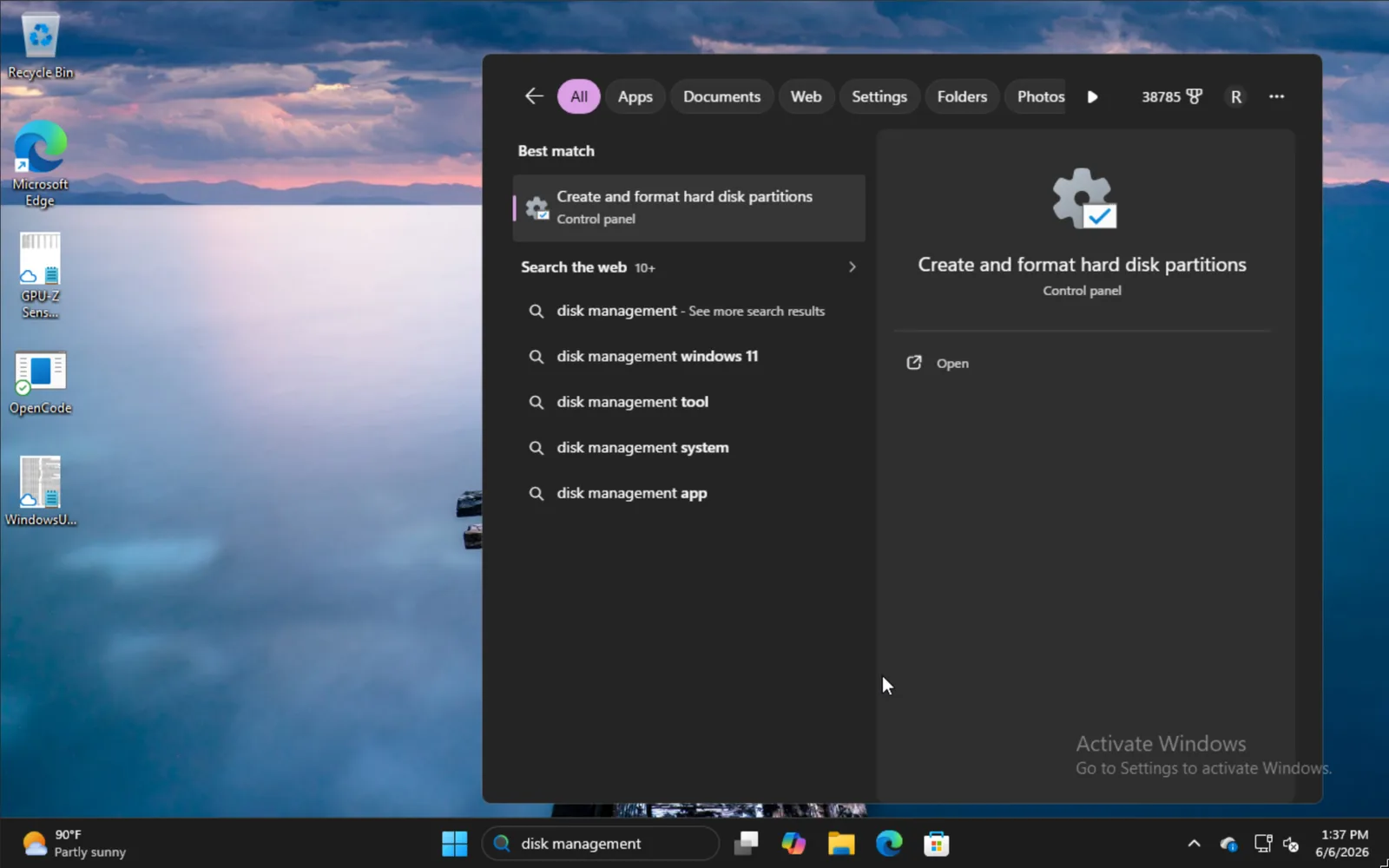
Да бисте инсталирали упоредо са Windows-ом, у менију Старт откуцајте disk management и изаберите опцију Креирање и форматирање партиција чврстог диска.
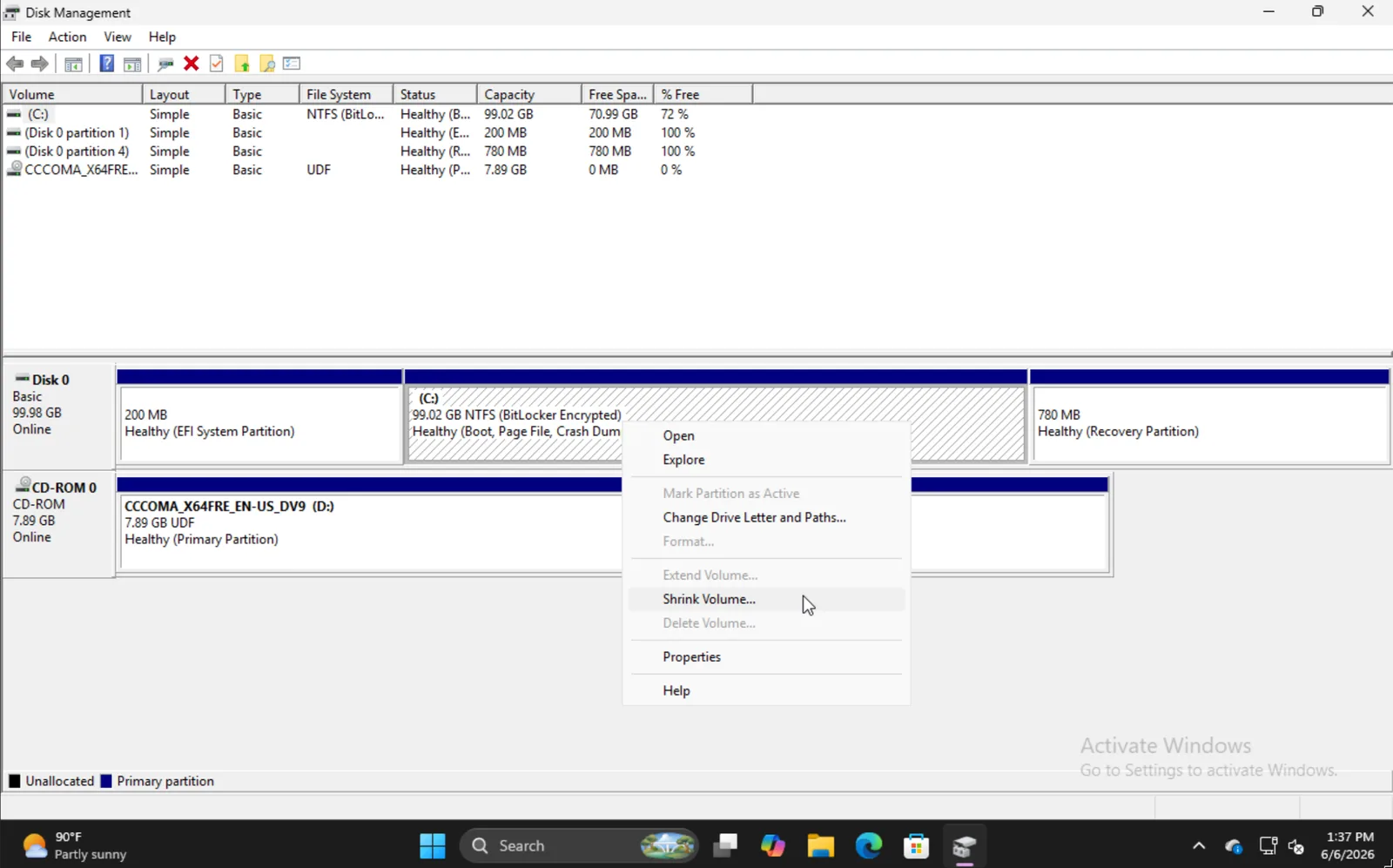
Пронађите одговарајућу партицију, кликните десним тастером миша и изаберите Смањи волумен.
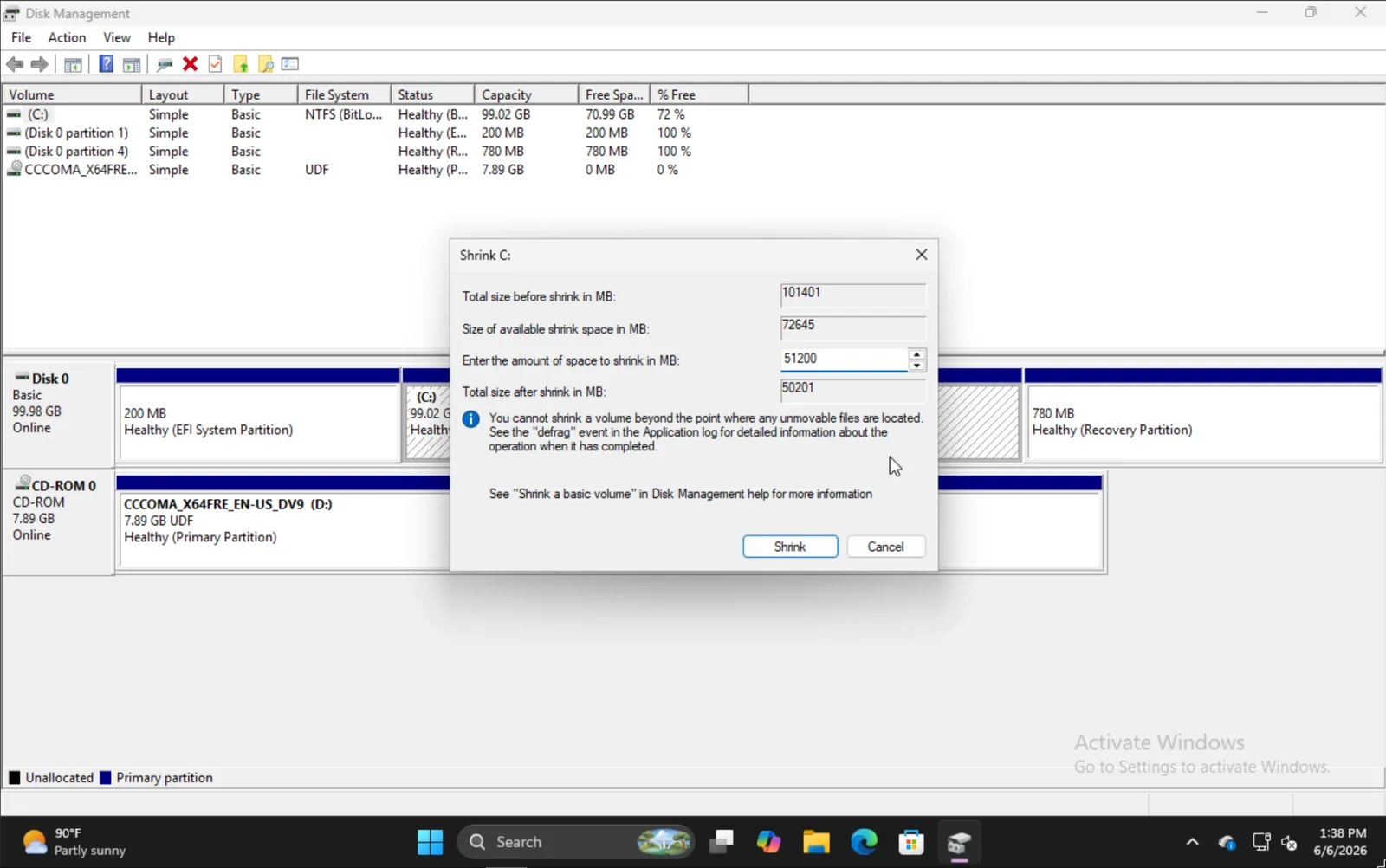
Унесите количину за коју желите да смањите волумен. Имајте на уму да ће то бити величина ваше будуће Omarchy инсталације, укључујући партицију за покретање.
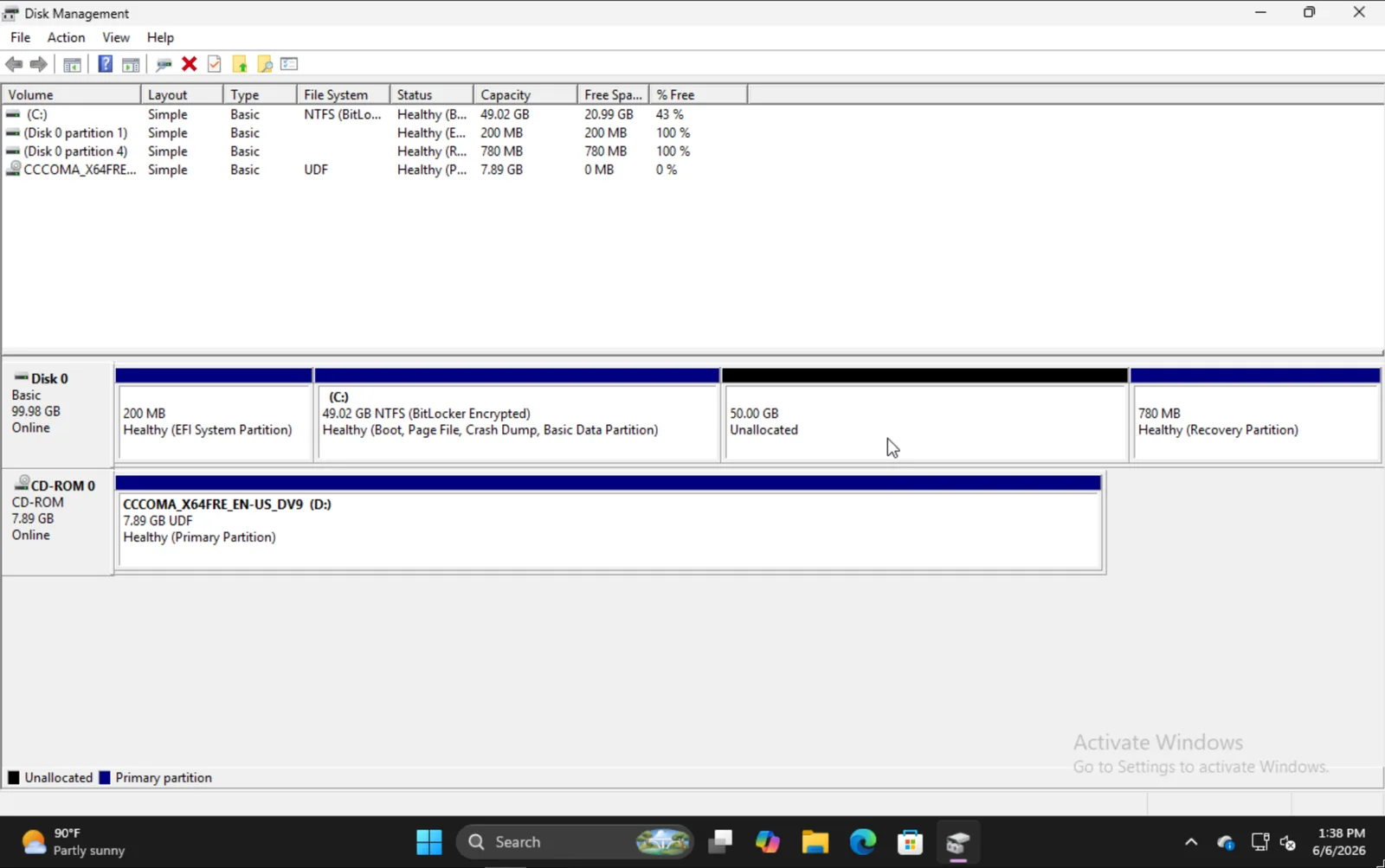
Када завршите, требало би да видите нешто овако, где је одељак од 50GB место на које ћемо у овом примеру инсталирати Omarchy.
Инсталирање Omarchy-ја
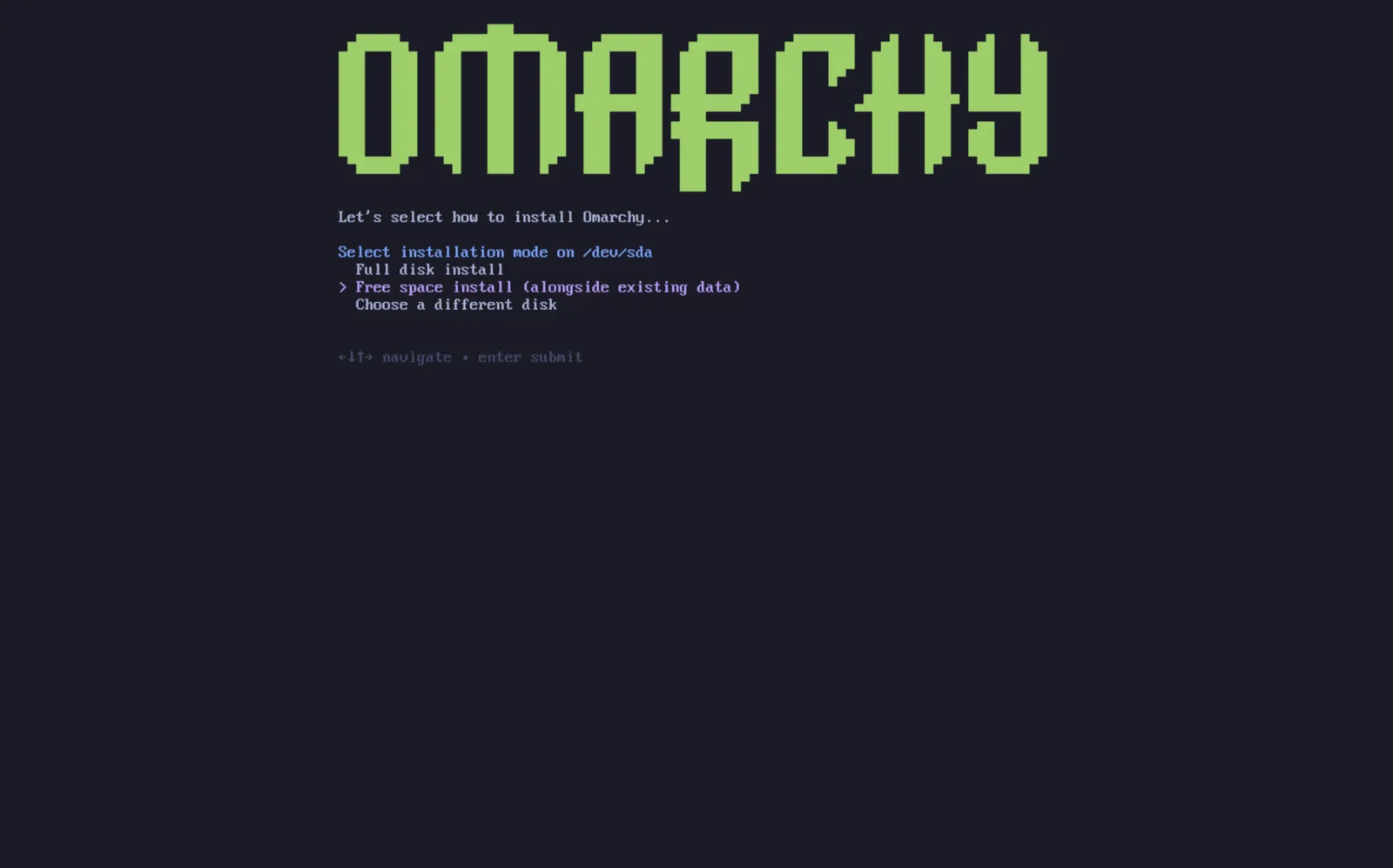
Процес инсталације Omarchy-ја је суштински исти као и обично. Након што изаберете диск, добићете опцију Инсталација у слободан простор. Изаберите ту опцију да бисте спречили брисање целог диска.
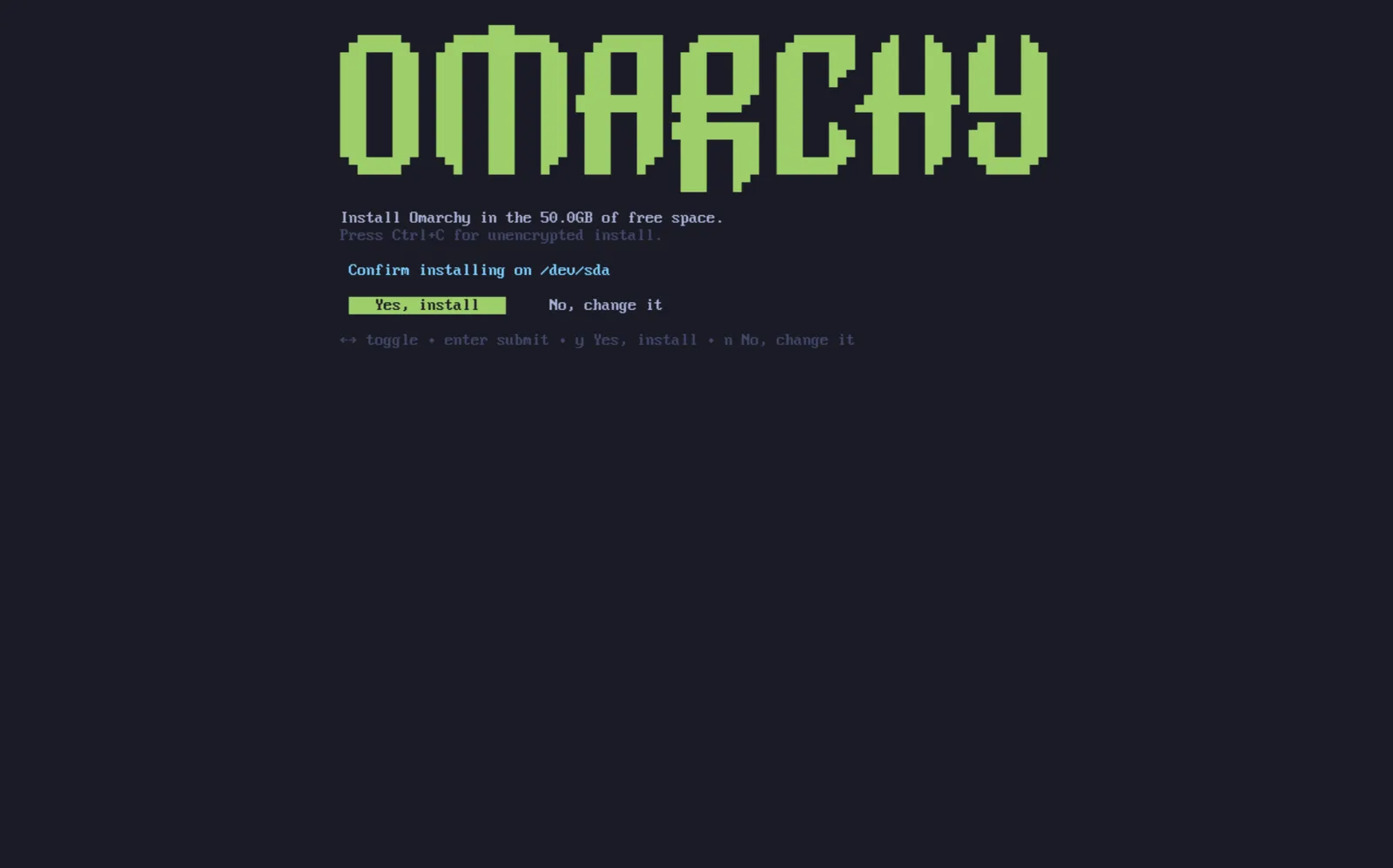
Потврдите да све изгледа како треба и сачекајте да се инсталација заврши као и обично. Овде такође можете да изаберете инсталацију без шифровања (не препоручује се), баш као и код инсталације на цео диск.
Додавање других инсталација у покретачки програм
Када завршите инсталацију Omarchy-ја, приметићете да је Limine покретачки програм сада подразумевани. Помоћу њега такође можете да додате опције у Limine за своје друге инсталације, као што је Windows.
Да бисте додали друге оперативне системе, покрените limine-scan и пратите упутства да бисте додали жељене ставке у своју Limine конфигурацију. Мени за покретање подразумевано остаје сакривен и покреће Omarchy након једне секунде. Да бисте изабрали Windows или неку другу ставку, притисните било који тастер чим се Limine покрене; када се мени појави, помоћу тастера са стрелицама изаберите ставку и притисните Enter. Ако се Omarchy покрене пре него што притиснете тастер, поново покрените рачунар и покушајте опет. Ако сте укључили Setup > Direct Boot, фирмвер у потпуности прескаче Limine, па изаберите Limine из менија за покретање у BIOS-у или поново покрените Setup > Direct Boot да бисте уклонили ставку.
Bitlocker
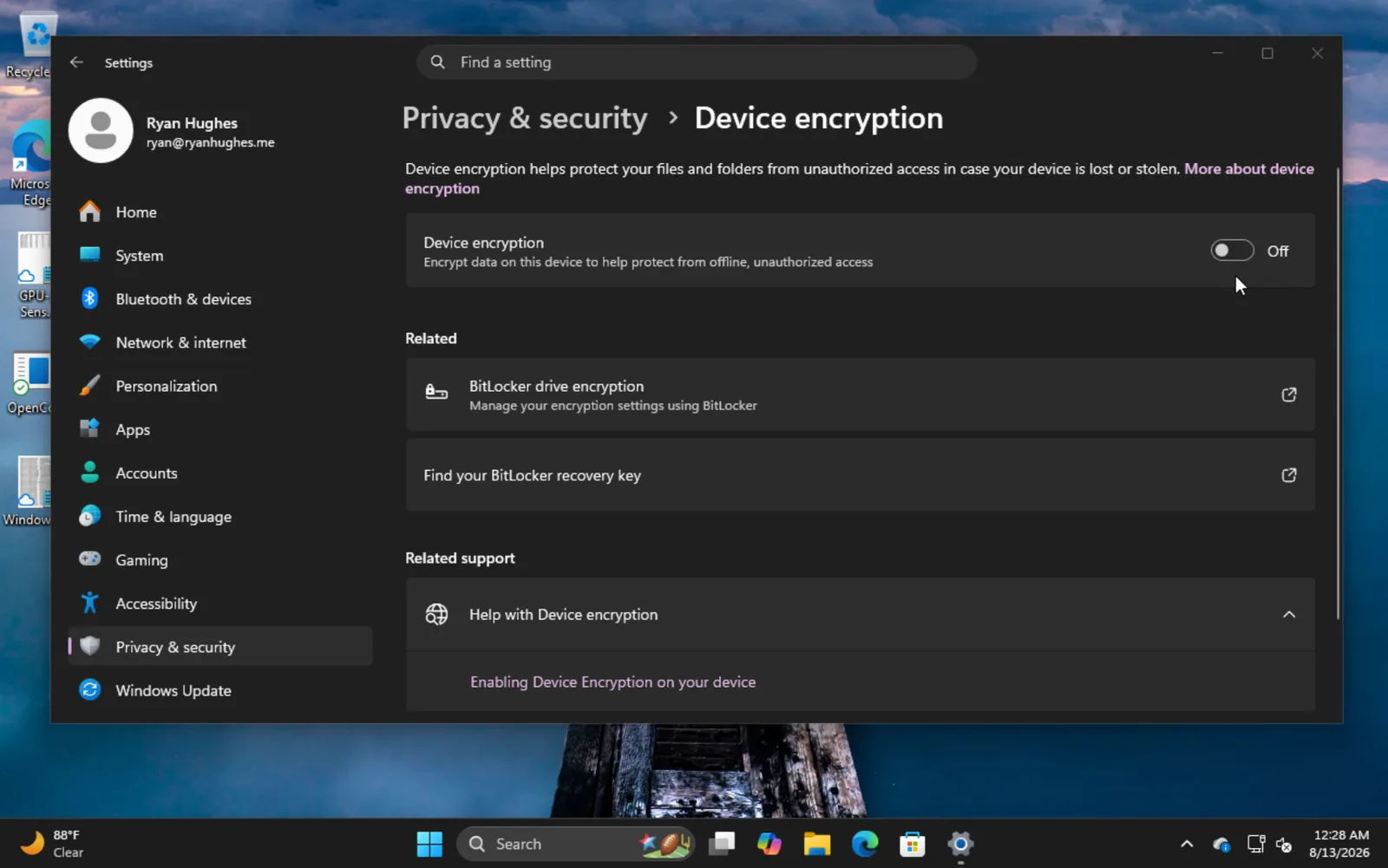
Важно је напоменути да овај начин инсталације није компатибилан са Bitlocker-ом, јер он шифрује цео диск, а не само партицију. Ако наиђете на грешку која наводи да је Bitlocker омогућен, покрените Windows, идите на Подешавања -> Приватност и безбедност -> Шифровање уређаја и искључите Bitlocker. Дешифровање диска може потрајати неко време.