Приручник
Подршка за Mac
Omarchy има уграђену подршку за Intel Mac рачунаре. Тренутно постоји неколико познатих ограничења, али докле год их јеси свестан и у реду си са њима; можеш удахнути нови живот својим старим Mac рачунарима тако што ћеш учитати Omarchy.
Имај у виду да инсталација на Mac из M-серије тренутно није директно подржана. Више о стању тога можеш сазнати у #omarchy-on-other на нашем Discord-у.
У једноставном тесту успели смо да постигнемо 36% боље перформансе на MacBook Pro рачунару из 2019. само инсталацијом Omarchy-ја.
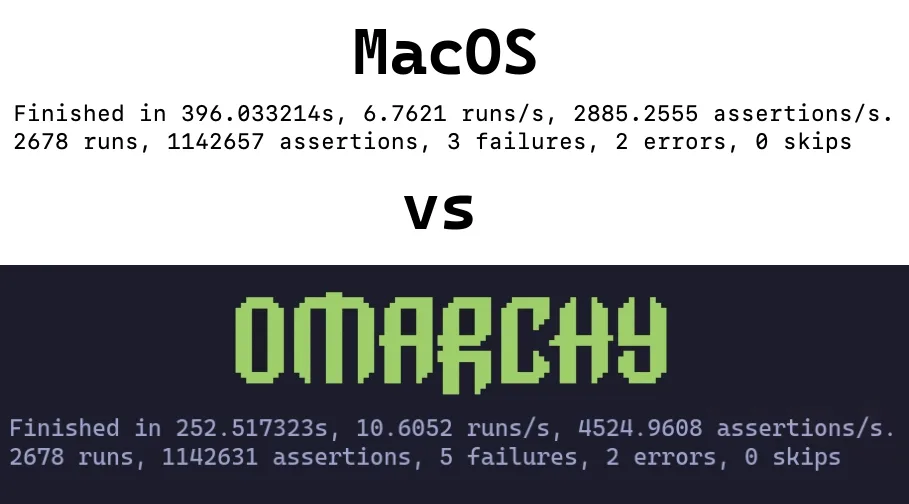
Инсталација Omarchy-ја на Mac
Omarchy тренутно подржава да буде једини инсталирани OS. Током инсталације диск ће бити обрисан и MacOS више неће моћи да се покрене.
Касније га и даље можеш вратити преко Internet Recovery-ја, ако то желиш.
За потребе овог дела претпоставићемо да си већ прегледао Почетак рада и да ти је USB диск спреман. Ако ниси, уради то сада.
Искључивање Secure Boot-а #
Неопходно је искључити Apple-ов Secure Boot да би се покренуо бутабилни USB, као и OS. Да би га искључио, уради следеће:
- Искључи Mac
- Укључи га и одмах притисни и држи Command-R док не видиш екран за учитавање
- Изабери свог корисника и унеси лозинку ако се то затражи
- Када се нађеш на екрану за опоравак, из траке менија изабери Utilities > Startup Security Utility
- Унеси лозинку када се затражи аутентификација
- Изабери „No Security“ међу опцијама за Secure Boot
- Изабери „Allow booting from external or removable media“ међу опцијама за External Boot
Покретање инсталације #
- Убаци USB диск
- Поново покрени Mac и одмах притисни и држи Option док не видиш екран са уређајима за покретање
- Изабери наранџасти EFI Boot уређај
- Настави са инсталацијом као и обично
Инсталатер препознаје Mac хардвер и аутоматски примењује потребне исправке: Broadcom Wi-Fi драјвере и фирмвер, SPI драјвер за тастатуру на моделима MacBook-а којима је потребан и исправку за NVMe суспензију за те исте моделе.
Позната ограничења
Чланови заједнице стално раде на решењима за ове изазове, па ако ти ово представља проблем, придружи се #omarchy-on-other на нашем Discord-у и провери да ли постоје неке актуелне методе за њихово решавање.
Уређаји са T1 чипом #
Apple T1 чип представљен је крајем 2016. године и коришћен је искључиво у првој генерацији модела MacBook Pro са Touch Bar-ом.
- MacBook Pro 13-inch (2016, два Thunderbolt 3 порта) – Модел: A1706
- MacBook Pro 13-inch (2016, четири Thunderbolt 3 порта) – Модел: A1708
- MacBook Pro 15-inch (2016) – Модел: A1707
Познати проблеми #
- Touch Bar не ради
- Звук не ради
Уређаји са T2 чипом #
Apple T2 Security Chip представљен је 2017. године. T2 чип је укинут преласком на Apple silicon (чипове M-серије) почевши од 2020. године.
- iMac Pro (2017) – Модел: A1862
- MacBook Pro 13-inch (2018, четири Thunderbolt 3 порта) – Модел: A1989
- MacBook Pro 15-inch (2018) – Модел: A1990
- MacBook Air (Retina, 13-inch, 2018) – Модел: A1932
- Mac mini (2018) – Модел: A1998
- MacBook Pro 13-inch (2019, два Thunderbolt 3 порта) – Модел: A2159
- MacBook Pro 13-inch (2019, четири Thunderbolt 3 порта) – Модел: A2178
- MacBook Pro 15-inch (2019) – Модел: A1990
- iMac (Retina 5K, 27-inch, 2020) – Модел: A2115 (iMac20,1 и iMac20,2)
- MacBook Pro 13-inch (2020, два Thunderbolt 3 порта) – Модел: A2265
- MacBook Pro 15-inch (2020) – Модел: A1990
На овим моделима инсталатер аутоматски подешава закрпљени linux-t2 кернел, T2 конфигурацију за звук, Apple-ов Broadcom Wi-Fi/Bluetooth фирмвер и контролу вентилатора преко t2fanrd. Touch Bar ради на уграђеној подршци кернела у стилу Boot Camp-а.
iMac Retina 5K (2017) #
iMac од 27 инча из 2017. године нема T2 чип, па га инсталатер подешава као и остале Intel Mac рачунаре.
- iMac (Retina 5K, 27-inch, 2017) – Модел: A1419
Познати проблеми #
- Дисплеј не ради у оригиналној резолуцији 5120×2880: панел чине две плочице и стандардни драјвер пали само једну
- Звук не ради
- Контрола осветљености нема ефекта
- Режим спавања закачи машину; опоравља је само искључивање и поновно укључивање напајања
Закрпа заједнице за овај модел исправља дисплеј, звук и осветљеност: omarchy-imac18-3.