Приручник
Игре
Omarchy није само за pRoDUcTiVItY, већ и за забаву, а шта је забавније од игара? Omarchy долази са целим пакетом опција за игре - Steam и RetroArch за изворно и ретро играње, Battle.net, Lutris и Heroic за продавнице које нису Steam, Moonlight за стриминг са PC-ја, Xbox Cloud Gaming + NVIDIA GeForce NOW за облак, плус вечни Minecraft.
Захваљујући невероватном раду компаније Valve на слоју компатибилности proton, сада постоје десетине хиљада модерних игривих игара на Linux-у. А, и да ли сте знали да Steam Deck заправо покреће Arch!
Сви инсталатери за игре живе под Инсталирај > Gaming у Omarchy менију (Super + Space). Ако икада желите да поништите неки, користите Уклони > Gaming.
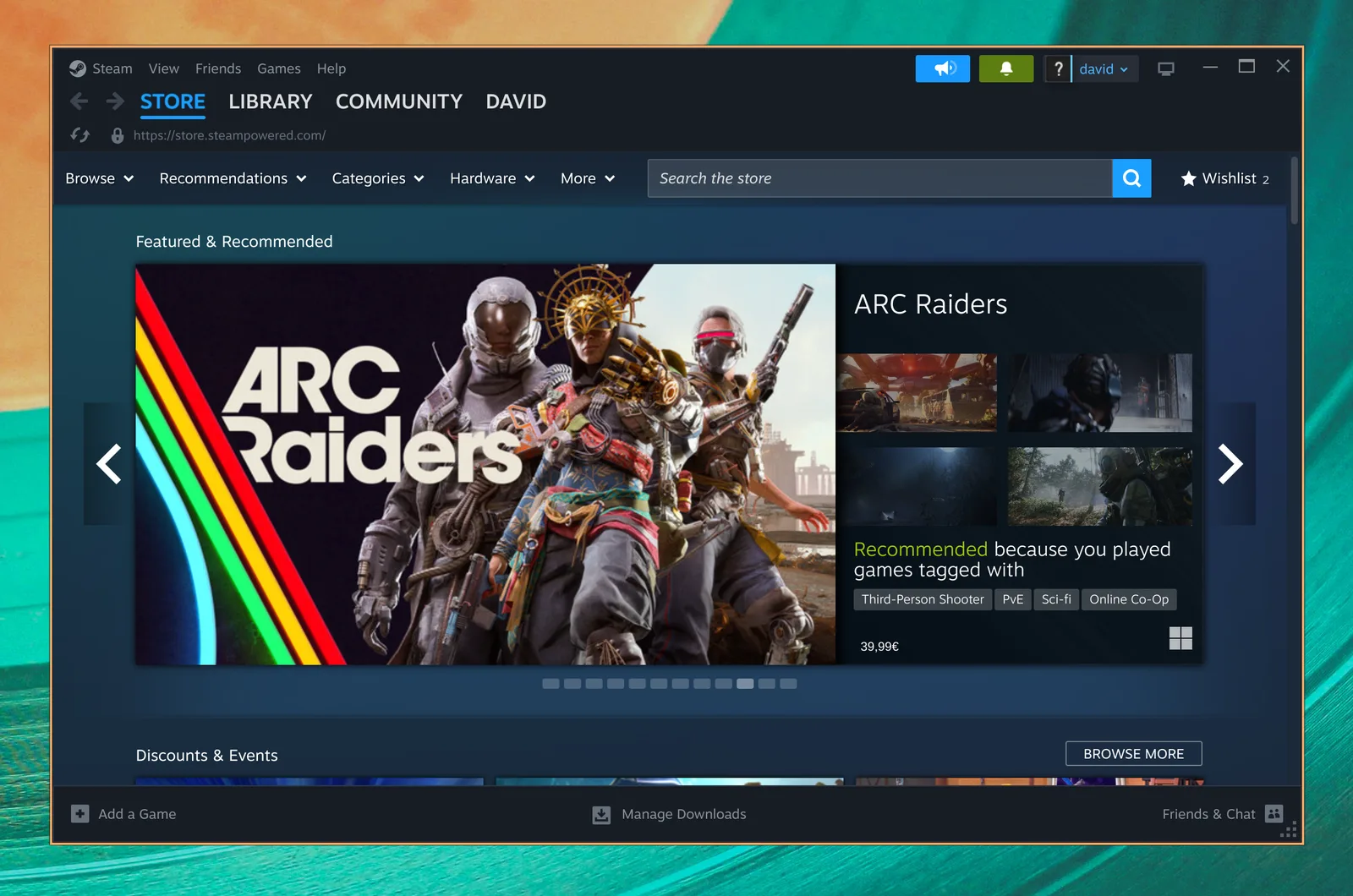
Steam
Инсталирајте Steam избором Инсталирај > Gaming > Steam из Omarchy менија (Super + Space).
Након што га инсталирате, моћи ћете да покренете Steam помоћу Super + Space.
Имајте у виду да Steam-у може требати 10-20 секунди да се покрене и да неће пружити никакву визуелну повратну информацију да се учитава.
RetroArch
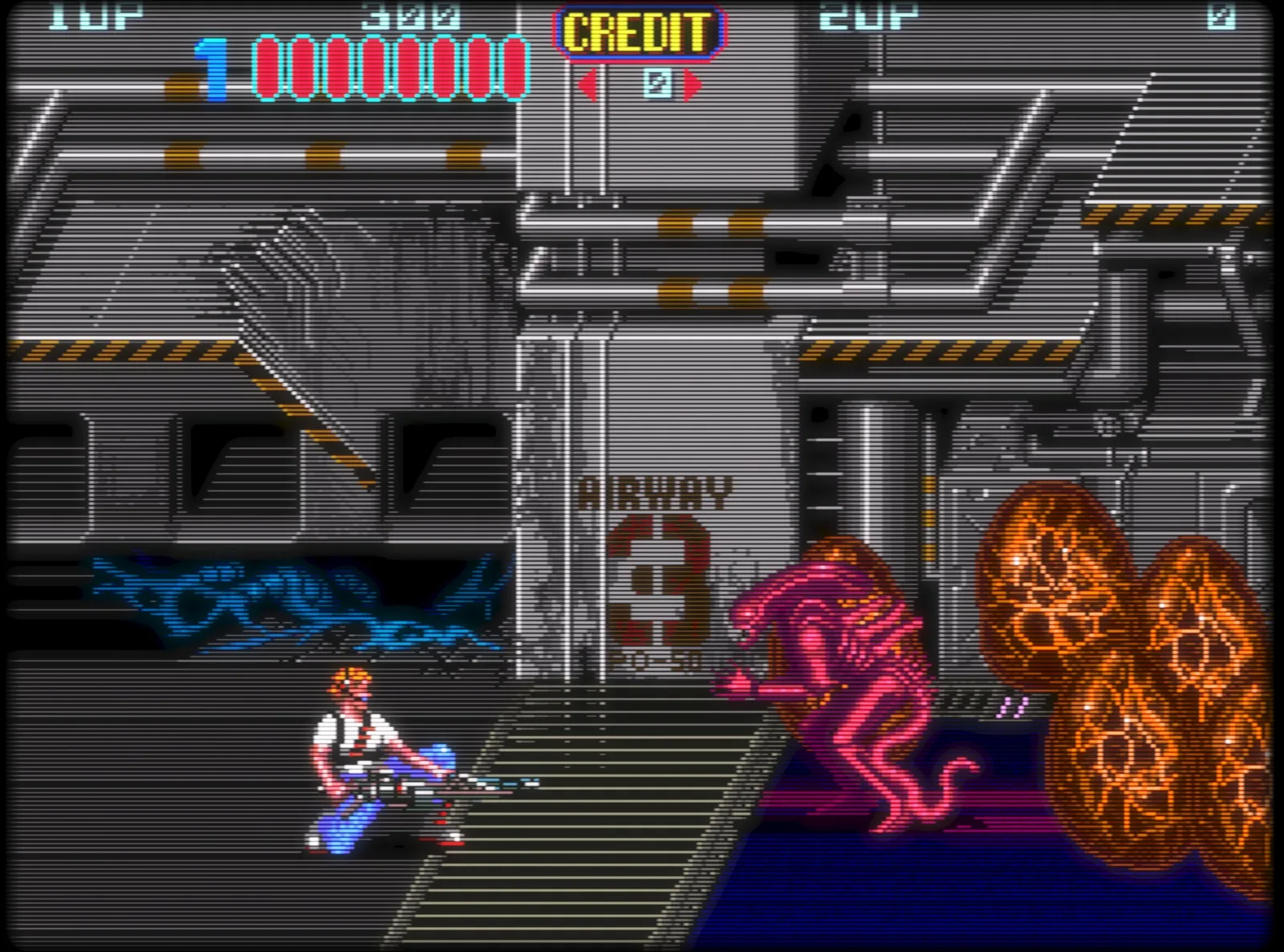
Инсталирајте RetroArch избором Инсталирај > Gaming > RetroArch из Omarchy менија (Super + Space). Долази са пуним сетом libretro језгара, па су сви класични системи покривени.
RetroArch је у потпуности унапред конфигурисан лепим CRT Royale шејдером за савршен ретро изглед.
За почетак:
- Ставите BIOS датотеке у
~/Games/bios, а ROM-ове у~/Games/roms. - Покрените RetroArch помоћу
Super + Spaceи куцањемretro. - Скенирајте директоријум
~/Games/romsи спремни сте за игру.
Омиљеној игри можете дати и сопствени унос у покретачу апликација помоћу Инсталирај > Gaming > RetroArch Game Launcher, што вам омогућава да изаберете језгро и ROM и скочите директно у игру из Super + Space.
Xbox Cloud Gaming
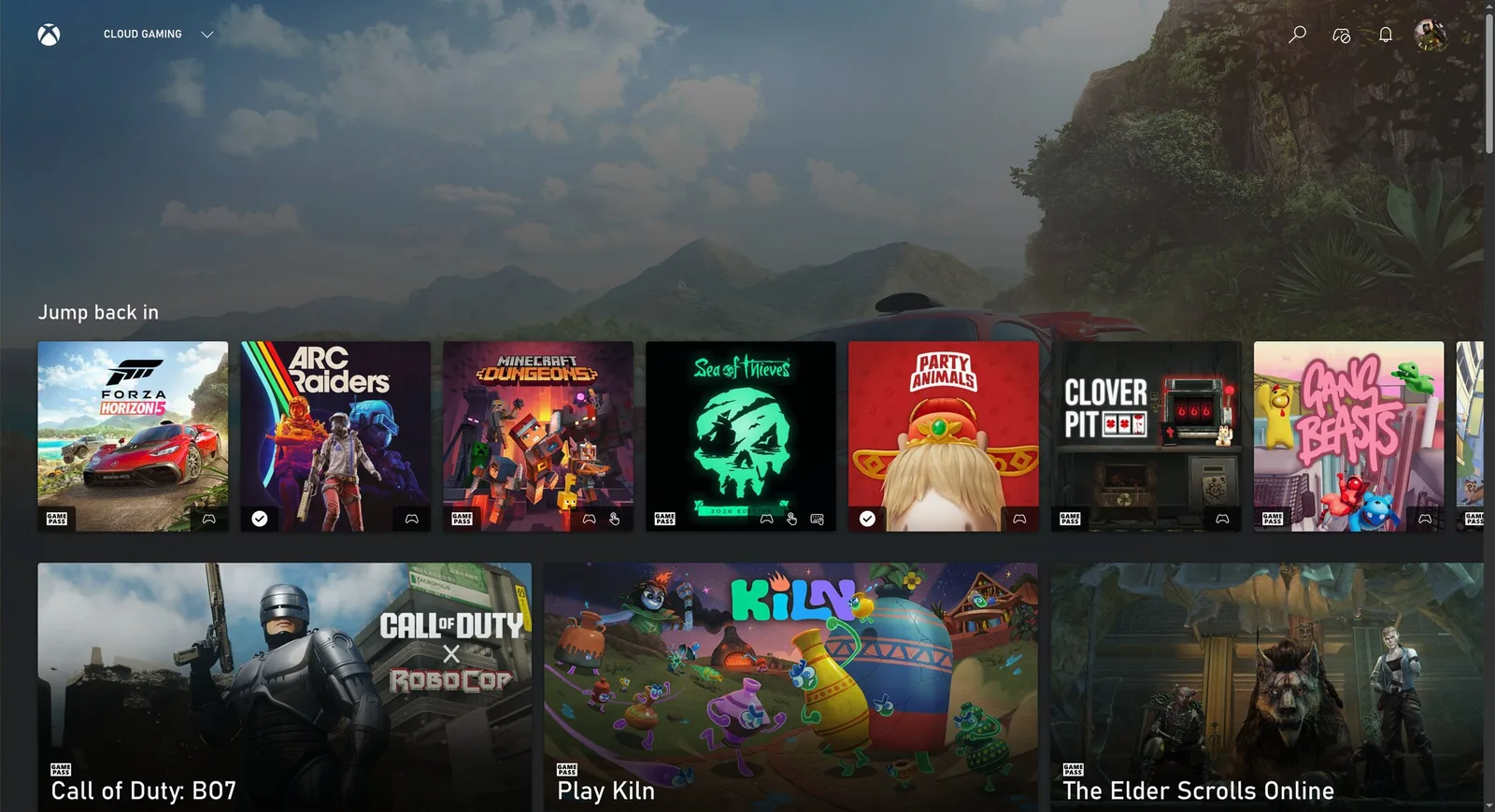
Инсталирајте веб апликацију Xbox Cloud Gaming избором Инсталирај > Gaming > Xbox Cloud Gaming из Omarchy менија (Super + Space). То је „само“ веб апликација за сервис, али се брзо покреће и одлично ради у 1080p.
Ако већ имате Xbox Game Pass, ово је солидан начин да играте Fortnite и друге наслове које не можете изворно покренути на Linux-у.
NVIDIA GeForce Now
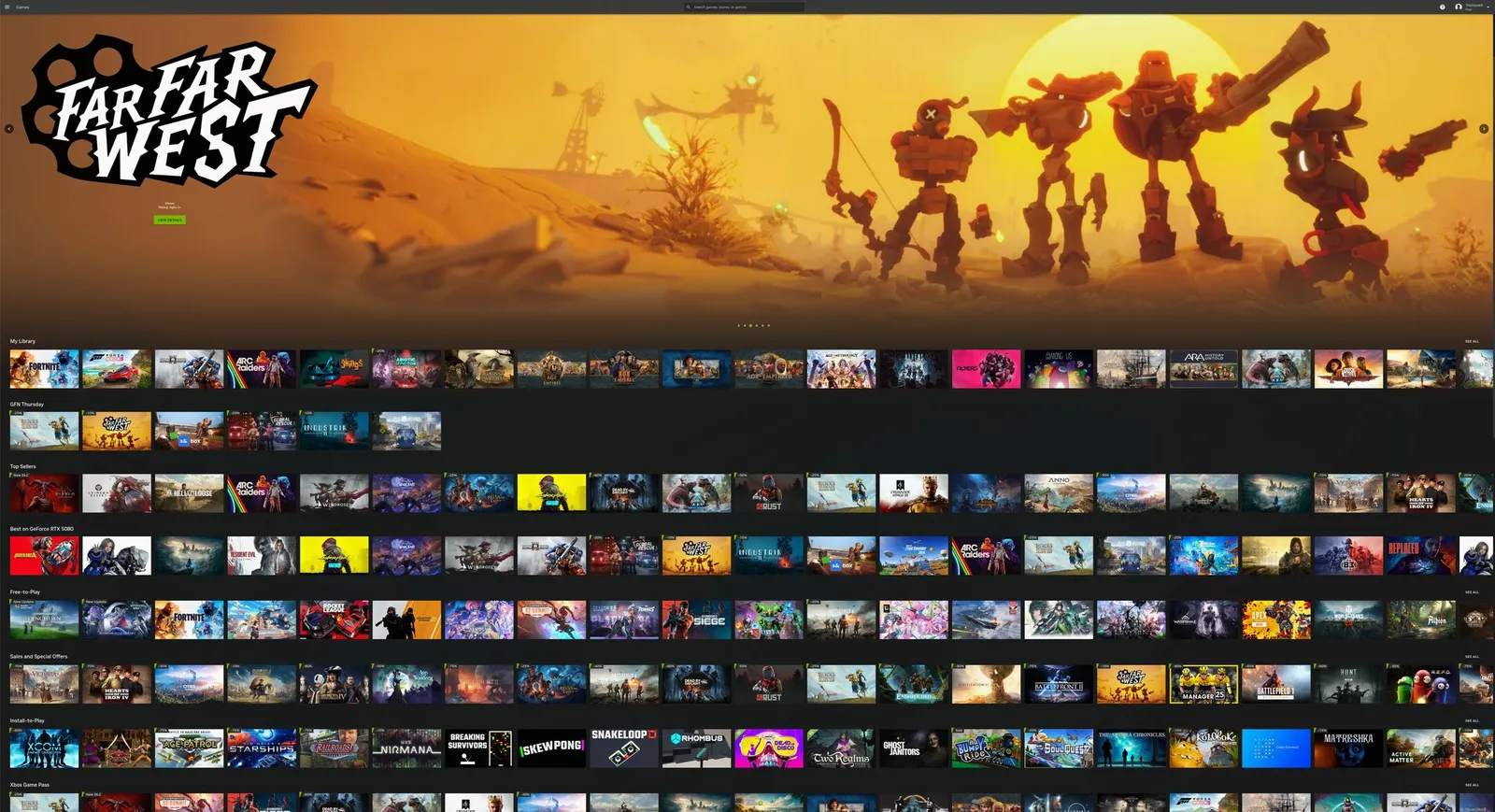
Инсталирајте сервис за игре у облаку NVIDIA GeForce NOW избором Инсталирај > Gaming > NVIDIA GeForce NOW из Omarchy менија (Super + Space). Још један одличан начин да играте наслове који нису доступни изворно на Linux-у.
Minecraft
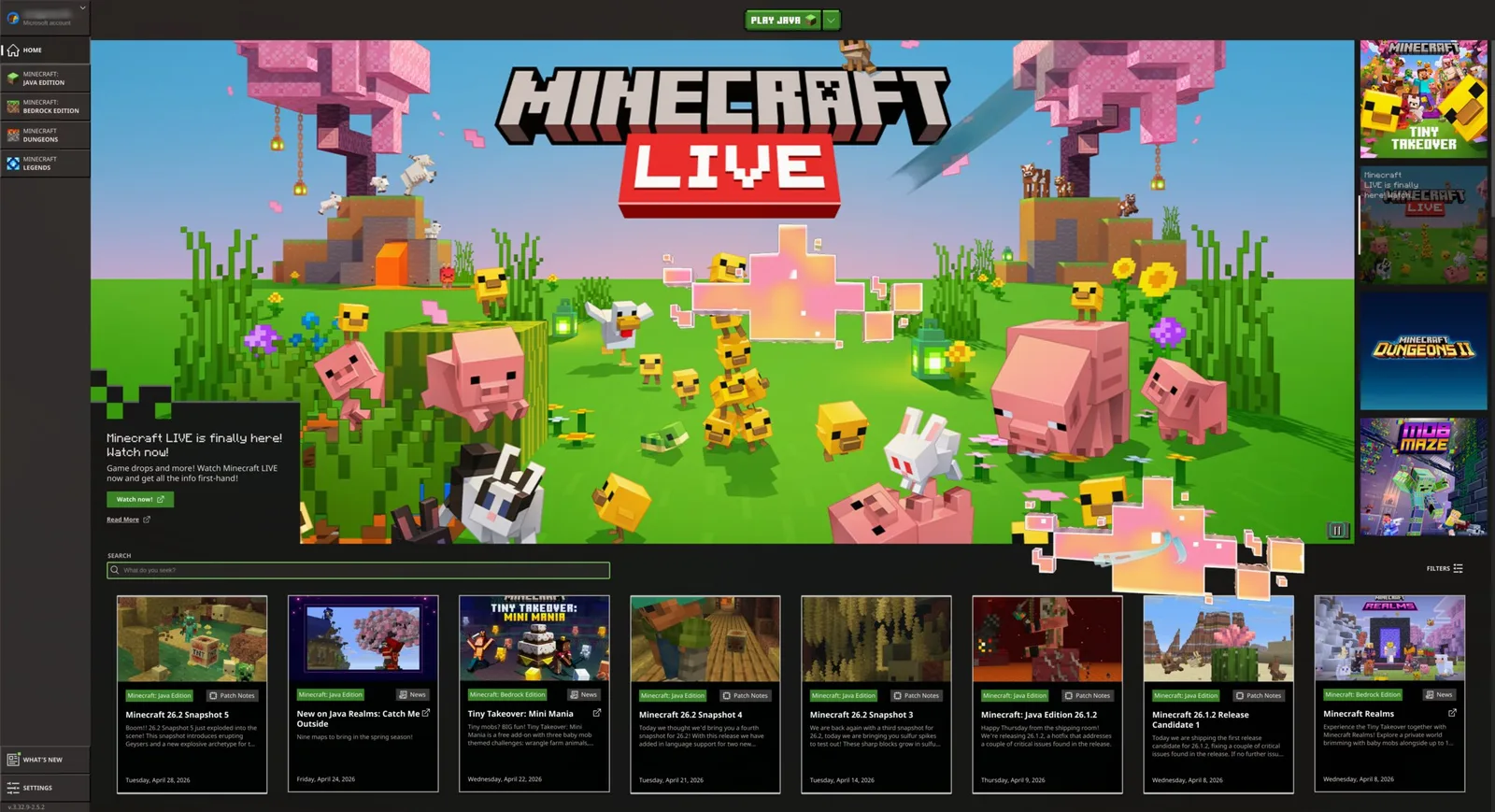
Инсталирајте Minecraft избором Инсталирај > Gaming > Minecraft из Omarchy менија (Super + Space).
Као и Steam, имајте у виду да након пријаве или покретања може проћи неко време пре него што се појави следећи екран и да нећете добити никакву повратну информацију док чекате.
Xbox контролери
Инсталирајте подршку за Bluetooth Xbox контролере избором Инсталирај > Gaming > Xbox Controllers из Omarchy менија (Super + Space). Упарите контролере преко Bluetooth-а (Super + Ctrl + B) и радиће у свим вашим играма. Ово вам не треба ако контролер само повезујете USB-C каблом.
Moonlight (стриминг игара са PC-ја)
Moonlight клијент долази унапред инсталиран са Omarchy-јем, па одмах можете стримовати игре са Windows PC-ја који покреће Sunshine. Покрените Moonlight преко Super + Space.
Ако су и ваша Omarchy машина и удаљени PC за игре повезани каблом, искуство се не разликује од локалног играња. Подигните резолуцију на изворну, подесите освежавање на 120Hz и максимално повећајте битрејт - ово је најбољи начин да играте такмичарске шутере попут Fortnite-а на Linux-у.
Omarchy машину можете претворити и у хоста покретањем omarchy install service sunshine, што инсталира Sunshine и отвара Moonlight портове за стриминг за ваш LAN и Tailscale.
Battle.net
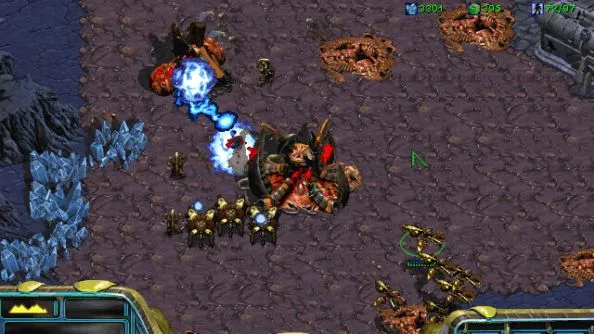
Инсталирајте Battle.net избором Инсталирај > Gaming > Battle.net из Omarchy менија (Super + Space). Ово вам даје наслове попут Diablo, Starcraft и World of Warcraft као самосталну инсталацију која ради под GE-Proton-ом - Steam, Lutris или Heroic нису потребни.
Lutris (Windows игре)
Инсталирајте Lutris избором Инсталирај > Gaming > Lutris из Omarchy менија (Super + Space). Lutris је начин да играте Windows игре из продавница попут EA и Ubisoft Connect које немају сопствени инсталатер изнад.
Инсталација је помало несигурна и понекад изгледа као да се ништа не дешава - само будите стрпљиви, ради у позадини.
Heroic Launcher (Epic Games)
Инсталирајте Heroic Launcher избором Инсталирај > Gaming > Heroic (Epic Games) из Omarchy менија (Super + Space). Heroic вам омогућава да покрећете Epic Games наслове, попут OddSparks, који се не ослањају на anti-cheat - плус игре са GOG-а и Amazon Prime Gaming-а. Нажалост, то значи без Fortnite-а и без Rocket League-а - док Tim Sweeney не дође на Linux, ово је најближе што се може.
Као и Lutris, може деловати споро и несигурно током инсталације игара. Дајте му времена.